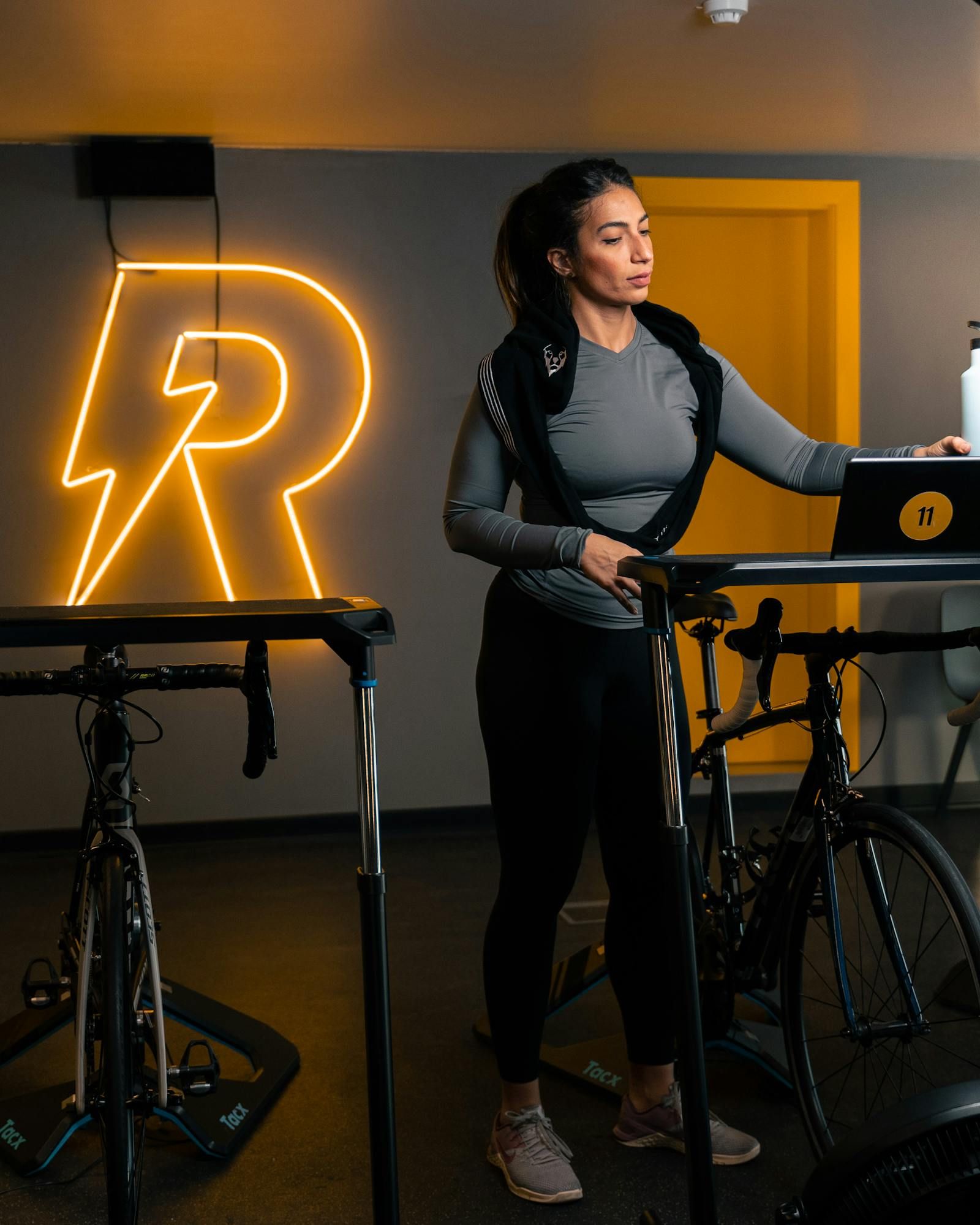
Att streama ett Zwift-pass live är ett bra sätt att hålla sig motiverad, bygga ett community kring träningen och dela upplevelsen med vänner eller följare. Det är inte komplicerat när du har rätt uppsättning — men det kräver att du förstår några begränsningar beroende på vilken enhet du kör Zwift på.
Varför streama Zwift?
Motivation är den vanligaste anledningen. Att veta att någon tittar gör att du håller intensiteten uppe och slutför passet trots att benen bränner på slutet av ett intervall. Det är ett välkänt fenomen — social accountability fungerar.
Utöver det finns ett aktivt community av Zwift-streamers på Twitch och YouTube. Många cyklister sänder sina pass och interagerar med tittarna via chatt i realtid — du kan svara på frågor, diskutera träning och knyta kontakter med andra som kör samma rutter eller träningsplaner. Det omvandlar ett ensampass på trainern till en social upplevelse.
Streaming passar också bra för dem som vill dela träningsinsikter, kommentera taktik under ett race, eller visa upp ett nytt träningsprogram för befintliga följare.
Vad behöver du för att streama Zwift?
Grundkraven är enkla:
- En PC eller Mac som kör Zwift (eller en separat dator enbart för streaming)
- OBS Studio (gratis, open source)
- Ett konto på Twitch eller YouTube
- En stabil internetuppkoppling med minst 6–8 Mbit/s uppladdningshastighet
- Valfritt: en webcam för att visa dig själv under passet
Varför PC eller Mac rekommenderas
Streaming direkt från Apple TV är inte möjligt — det saknas stöd för streaming-appar och OBS kan inte köras på Apple TV. Det gör PC eller Mac till det naturliga valet. En Mac med M1 eller nyare klarar Zwift och OBS simultant utan problem. På PC rekommenderas minst en quad-core CPU och 16 GB RAM för att köra Zwift och OBS parallellt utan störande prestandadippar.
Om du råkar köra Zwift på Apple TV och ändå vill streama finns en omväg via AirPlay — vi går igenom det separat nedan.
Steg-för-steg: OBS Studio-konfiguration för Zwift
1. Installera OBS Studio
Ladda ner OBS Studio från obsproject.com. Det är gratis och tillgängligt för Windows, macOS och Linux. Installationen är standard — nästa, nästa, slutför.
Starta OBS och gå igenom det automatiska konfigurationsguiden som körs vid första uppstarten. Välj "Optimize for streaming" och ange din målbitrate. 4 500–6 000 kbit/s är ett bra utgångsvärde för 1080p streaming till Twitch eller YouTube.
2. Lägg till Zwift som scenkälla
I OBS är allt uppbyggt kring "scener" och "källor". En scen kan innehålla flera källor — Zwift-fönstret, din webcam, ett overlay med träningsdata och så vidare.
Skapa en ny scen i Sources-panelen, klicka på plustecknet och välj "Game Capture" (Windows) eller "Window Capture" (macOS). Under "Window" väljer du Zwift-fönstret i listan. OBS fångar nu Zwift-bilden i realtid.
Tips: på Windows ger "Game Capture" lägre CPU-belastning än "Window Capture" och rekommenderas om du kör Zwift i helskärm. Kör du Zwift i fönsterläge fungerar "Window Capture" lika bra.
Anpassa kanvasupplösningen i OBS Settings under Video till 1920 × 1080 och sätt Output (Scaled) Resolution till samma värde. Välj 60 fps om din PC klarar det — Zwift kör i 60 fps och streaming i 60 fps ger en jämnare upplevelse för tittarna, om än med något högre CPU-krav.
3. Lägg till webcam
Klicka på plustecknet i Sources och välj "Video Capture Device". Välj din webcam i listan. Placera webcam-källan i scenhierarkin ovanför Zwift-fönstret, så att den visas ovanpå spelbilden.
Vanliga placeringar för webcamen under ett Zwift-pass:
- Nedre hörnet, liten bild (picture-in-picture) — du ser cykeln och ansiktet, Zwift tar upp resten av bilden
- Delad skärm — hälften Zwift, hälften webcam — fungerar bättre om du vill prata mycket med tittarna
4. Välj streaming-destination
Gå till OBS Settings och välj "Stream" i vänsterpanelen.
Twitch: Välj Twitch som service. Klicka på "Connect Account" och logga in med ditt Twitch-konto. OBS hämtar automatiskt din streamkey. Twitch är mer anpassat för livegaming och har ett aktivt community av träningsstreamers — bra om du vill bygga en publik.
YouTube: Välj YouTube / YouTube Gaming. Klicka på "Connect Account" och auktorisera din Google-kanal. YouTube kräver att du aktiverar live streaming på ditt konto minst 24 timmar i förväg om kontot är nytt, så gör det i förväg. YouTube sparar automatiskt streamen som en video efter att den avslutas, vilket är praktiskt om du vill ha ett arkiv av dina pass.
5. Teststream och justeringar
Gör en kortare teststream (5–10 minuter) innan ditt riktiga pass. Kontrollera:
- Att Zwift-fönstret visas korrekt och fyller kanvasen
- Att webcamen är synlig och välbelysta
- Att inget personligt (e-post, filsystem, lösenordsrutor) syns i bakgrunden om du har andra fönster öppna
- Att bitrate i OBS Stats-fönstret är stabil och inte droppar
Apple TV-begränsningen — vad kan du göra?
Apple TV har inget stöd för OBS eller streaming-appar. Du kan inte streama direkt från Apple TV. Det finns dock ett alternativ om du vill behålla Apple TV som Zwift-enhet: AirPlay till en Mac.
Processen fungerar så här: Zwift körs på Apple TV, du speglar skärmen till din Mac via AirPlay, och OBS fångar Mac-skärmen (eller det inkommande AirPlay-fönstret) och sänder därifrån.
Det är möjligt men har tydliga nackdelar:
- AirPlay komprimerar bilden — streamen får lägre kvalitet än om Zwift körs direkt på Mac
- En eller två sekunders fördröjning adderas i AirPlay-kedjan, vilket gör det svårare att interagera med chatt i realtid
- Mac-datorns belastning ökar av att hantera AirPlay och OBS simultant
Tips för en bra Zwift-stream
Webcam-placering
Placera webcamen i ögonhöjd eller strax under — det ger en naturligare vinkel. Undvik att placera den under dig (ser otilltalande ut) eller för långt ovanför (du tittar alltid nedåt mot skärmen och verkar oengagerad). Montera den på ett flexibelt stativ som går att justera utan att behöva kliva av cykeln.
Belysning
Naturligt sidoljus eller ett enkelt softbox-ljus framför dig räcker. Undvik bakgrundsljus (fönster bakom dig) som gör dig till en silhuett. En LED-panel på 2 000–3 000 lumen kostar några hundra kronor och gör stor skillnad för bildkvaliteten.
Chatt-integration via Zwift Companion
Zwift Companion-appen på din telefon visar aktivitet i ditt Zwift-pass i realtid. Du kan kombinera detta med att ha chatt-overlay från Twitch eller YouTube synligt på en andra skärm eller via en streamdeck-app på telefonen. Det gör att du kan se och svara på chattmeddelanden utan att lämna Zwift-fönstret.
OBS-pluginet "Browser Source" låter dig lägga in en chatt-overlay direkt i stream-bilden om du vill att tittarna ska se chataktiviteten.
Musik och ljudkällor
Tänk på upphovsrätt om du sänder på Twitch eller YouTube. Spelad musik kan leda till DMCA-varningar och tystad audio i inspelningen. Använd royaltyfri musik (Epidemic Sound, Artlist) eller undvik musik i streamen helt.
Zwifts egna ljud — trainerljudet, vindbrus, gruppdynamikljud — är inga upphovsrättsproblem och ger ett bra livdjup till streamen.
Vanliga problem och lösningar
Lagg i stream
Lagg uppstår oftast när din uppladdningshastighet är för låg, CPU-belastningen är för hög, eller bägge. Testa att sänka bitrate från 6 000 till 4 000 kbit/s och se om det hjälper. Stäng alla onödiga bakgrundsappar. Kör om möjligt din internetanslutning via ethernet-kabel istället för WiFi under streaming — WiFi är tillräckligt för Zwift ensamt, men streaming lägger till konstant bandbreddskrav som kan fluktuera på WiFi.
Om CPU-belastningen är hög i OBS Stats, byt encoder från Software (x264) till Hardware (NVENC på Nvidia-GPU eller QuickSync på Intel-CPU). Hardware-encoding avlastar processorn och är standard på moderna system.
Dålig ljudkvalitet
Det inbyggda mikrofonmementet i en laptop eller webcam är sällan tillräckligt för streaming. En enkel kondensatormikrofon (USB-ansluten, 300–600 kr) ger markant bättre ljudkvalitet. Placera mikrofonen nära dig men utanför kamerabild. Välj rätt mikrofonkälla i OBS under Audio Settings.
OBS fångar inte Zwift-fönstret
Om Game Capture inte hittar Zwift på Windows, prova att starta OBS med administratörsbehörighet (högerklicka, "Kör som administratör"). På macOS behöver OBS skärminspelningsbehörighet — gå till Systeminställningar, Integritet och säkerhet, Skärminspelning och se till att OBS är markerat.
---
Vanliga frågor om Zwift-streaming
Kan jag streama Zwift direkt från Apple TV?
Nej. Apple TV stöder inte OBS eller andra streaming-appar. Det går att använda AirPlay för att spegla Zwift-bilden till en Mac och strömma därifrån, men det ger lägre kvalitet och introducerar fördröjning. Om streaming är viktigt för dig är det enklast att köra Zwift på en PC eller Mac och strömma direkt därifrån.
Vilken bithastighet ska jag använda för Zwift-streaming?
För 1080p vid 60 fps rekommenderas 4 500–6 000 kbit/s för Twitch och 4 500–9 000 kbit/s för YouTube. Kontrollera din faktiska uppladdningshastighet med ett hastighetstest — du bör ha minst 50 % mer uppladdningskapacitet än din inställda bitrate för att ha marginal mot variationer.
Sparas Zwift-streamen automatiskt?
På YouTube sparas streamen automatiskt som en video på din kanal efter att sändningen är avslutad. På Twitch sparas VOD:en i 14 dagar (60 dagar för partner/affiliate) och raderas sedan. Om du vill behålla inspelningar från Twitch-streams kan du använda OBS inbyggda inspelningsfunktion — aktivera "Record" parallellt med streaming och spara en lokal kopia på din dator.
Frågor och svar
Kan jag streama Zwift direkt från Apple TV?
Nej. Apple TV stöder inte OBS eller andra streaming-appar. Det går att använda AirPlay för att spegla Zwift-bilden till en Mac och strömma därifrån, men det ger lägre kvalitet och introducerar fördröjning. Om streaming är viktigt för dig är det enklast att köra Zwift på en PC eller Mac och strömma direkt därifrån.
Vilken bithastighet ska jag använda för Zwift-streaming?
För 1080p vid 60 fps rekommenderas 4 500–6 000 kbit/s för Twitch och 4 500–9 000 kbit/s för YouTube. Kontrollera din faktiska uppladdningshastighet med ett hastighetstest — du bör ha minst 50 % mer uppladdningskapacitet än din inställda bitrate för att ha marginal mot variationer.
Sparas Zwift-streamen automatiskt?
På YouTube sparas streamen automatiskt som en video på din kanal efter att sändningen är avslutad. På Twitch sparas VOD:en i 14 dagar (60 dagar för partner/affiliate) och raderas sedan. Om du vill behålla inspelningar från Twitch-streams kan du använda OBS inbyggda inspelningsfunktion och spara en lokal kopia på din dator.
Granskat av ZwiftSvenskas redaktion. Så tas innehållet fram — läs vår metodologi.