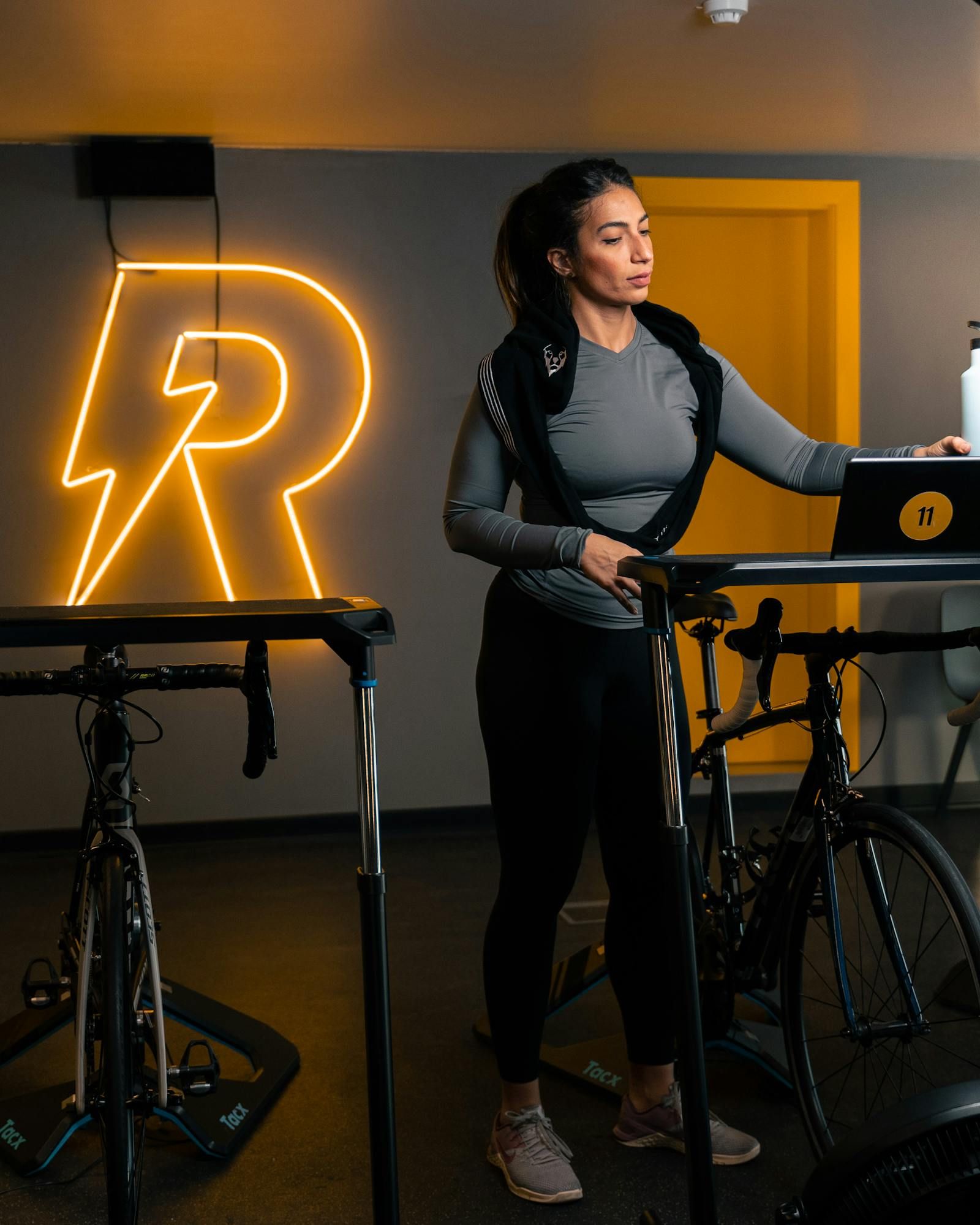
Zwift Cog och Click ar tva delar som tillsammans ger din smart trainer virtuell vaxling. Cog ar ett enkelt drev som ersatter trainerns kassett, och Click ar en liten styrenhet som du fast pa styret och vaxlar med. Den har guiden gar igenom installationen i ordning — montering, firmware, parkoppling och igangkorning. Zwift har ocksa en officiell uppsattningssida pa eu.zwift.com/pages/cog-and-click-setup med instruktionsvideor for varje steg.
Forsta vad Cog och Click ar
Innan du borjar ar det bra att veta vad delarna gor:
- Zwift Cog ar ett enkelt drev som monteras dar trainerns vanliga kassett sitter. Eftersom du bara har ett drev sköts allt vaxlande virtuellt — trainern andrar motstandet i stallet for att kedjan flyttas mellan kugghjul.
- Zwift Click ar en styrenhet med tva knappar som du fast pa styret. Knapparna skickar vaxelkommandon till Zwift via Bluetooth.
Vad du behover innan du borjar
Samla ihop foljande:
- Din Zwift Cog och Click — antingen kopta separat eller som ett upgrade-paket.
- Verktyg for att ta bort den befintliga kassetten. Zwift levererar ofta ett multiverktyg med Cog-paketet, men beroende pa trainer kan du behova ytterligare verktyg.
- En smartphone med Zwift Companion-appen installerad — den behovs for firmware-uppdatering av Click.
- Din trainers egen app om firmware pa sjalva trainern behover uppdateras for kompatibilitet.
Steg 1 — Montera Zwift Cog pa trainern
Forsta steget ar att byta ut trainerns kassett mot Zwift Cog.
Borja med att ta bort den befintliga kassetten. Med Zwifts multiverktyg lossar du muttern eller adaptern som haller kassetten pa plats, och drar sedan av kassetten rakt av trainerns axel.
Nar axeln ar fri skjuter du pa Zwift Cog och roterar den tills den klickar pa plats. Kontrollera att den sitter stadigt och inte glappar.
Plattformsspecifik notis: exakt hur kassetten tas bort och hur Cog monteras varierar mellan trainer-modeller. Vissa trainers anvander en annan adapter eller har en annan freehub-konstruktion. Folj alltid instruktionsvideon for just din trainer-modell pa Zwifts officiella uppsattningssida i stallet for att utga fran en generell beskrivning.
Nar Cog sitter pa plats lagger du tillbaka kedjan pa drevet. Eftersom du nu bara har ett drev behover du inte tanka pa vaxelplacering — kedjan ligger dar den ligger.
Steg 2 — Uppdatera trainerns firmware
For att virtuell vaxling ska fungera kan din trainer behova en firmware-uppdatering som aktiverar Cog- och Click-kompatibilitet. Hur det gar till beror helt pa trainerns marke och modell.
Plattformsspecifik notis: firmware-uppdatering sköts via olika appar beroende pa trainer. Som exempel anvander vissa Elite-modeller en separat app for att uppdatera firmware och aktivera Cog- och Click-kompatibilitet, medan andra Elite-modeller uppdateras automatiskt over WiFi nar trainern ar ansluten till hemnatverket. For andra marken galler respektive tillverkares egen app.
Hitta ratt app for din trainer, anslut trainern och folj instruktionerna. Om det finns ett separat val for att aktivera Cog- och Click-kompatibilitet, se till att slag pa det. Konsultera Zwifts uppsattningssida eller tillverkarens supportsida for exakt tillvagagangssatt for just din modell.
Steg 3 — Montera Zwift Click pa styret
Nar Cog ar pa plats monterar du Zwift Click pa styret. Click fasts med ett gummiband eller fastfäste runt styret — placera den dar du naturligt nar den med tummen eller fingret medan du cyklar.
Prova att placera den dar du normalt skulle ha en vaxelreglage, sa att vaxlandet kanns naturligt. Click sitter lost monterad och gar latt att flytta om du vill justera positionen senare.
Steg 4 — Uppdatera firmware pa Click
Zwift Click behover oftast en firmware-uppdatering innan den anvands forsta gangen. Det gor du via Zwift Companion-appen:
- Slag pa Click — vanligtvis genom att trycka pa en knapp tills den vaknar.
- Oppna Zwift Companion-appen pa din telefon och para in Click dar.
- Finns en firmware-uppdatering tillganglig erbjuder appen att installera den. Genomfor uppdateringen.
- Click startar om automatiskt nar uppdateringen ar klar.
Steg 5 — Para in i Zwift
Nu ar det dags att koppla allt i sjalva Zwift-appen. Starta Zwift och ga till parkopplingsskarmen.
- Para in din trainer som vanligt for effekt och motstand.
- Para in Zwift Click som styrenhet. Den dyker upp som en separat enhet i parkopplingslistan.
- Kontrollera att virtuell vaxling ar aktiverad i Zwifts installningar under Settings och Hardware.
Steg 6 — Kor igang och testa
Innan ett riktigt pass, gor en kort testtur:
- Borja trampa och kontrollera att effektsiffran rör sig.
- Klicka pa Click-knapparna och kanns efter att motstandet andras — uppat for tyngre vaxel, nedat for lattare.
- Vaxla genom hela registret for att bekrafta att alla vaxlar svarar.
Plattformsspecifika skillnader — sammanfattning
Det viktigaste att ta med sig om installationen ar att den varierar:
- Montering av Cog beror pa trainerns kassett- och freehub-konstruktion.
- Firmware-uppdatering av trainern sköts via olika appar beroende pa marke och modell — vissa via en separat app, andra automatiskt over WiFi.
- Firmware-uppdatering av Click sköts genomgaende via Zwift Companion-appen.
Sammanfattning
Att installera Zwift Cog och Click handlar om sex steg: montera Cog i stallet for kassetten, uppdatera trainerns firmware, montera Click pa styret, uppdatera Click-firmware via Companion-appen, para in allt i Zwift, och testa att vaxlingen fungerar.
De moment som skiljer sig mest mellan olika trainers ar monteringen av Cog och uppdateringen av trainerns firmware. Lat Zwifts officiella uppsattningssida med modellspecifika videor vara din huvudkalla for de stegen, sa undviker du fallgropar som ar unika for just din trainer.
---
Vanliga fragor om installation av Zwift Cog och Click
Maste jag ta bort trainerns vanliga kassett for att installera Zwift Cog?
Ja. Zwift Cog monteras dar trainerns kassett normalt sitter. Du tar bort den befintliga kassetten med ett verktyg — Zwift levererar ofta ett multiverktyg — och skjuter sedan pa Cog tills den klickar pa plats.
Behover jag uppdatera trainerns firmware for att virtuell vaxling ska fungera?
Ofta ja. Manga trainers behover en firmware-uppdatering som aktiverar Cog- och Click-kompatibilitet. Hur uppdateringen gors beror pa marke och modell — vissa via en separat app, andra automatiskt over WiFi. Folj tillverkarens eller Zwifts instruktioner for din modell.
Hur uppdaterar jag firmware pa sjalva Zwift Click?
Via Zwift Companion-appen. Slag pa Click, para in den i Companion-appen och installera firmware-uppdateringen om en finns. Click startar om automatiskt nar uppdateringen ar klar.
Var ska jag montera Zwift Click pa styret?
Placera Click dar du naturligt nar den med tummen eller fingret under cykling — gärna dar du normalt skulle ha en vaxelreglage. Click sitter loss monterad med gummiband och gar latt att flytta om positionen inte kanns rätt.
Vaxlingen fungerar inte efter installationen — vad gor jag?
Kontrollera att firmware pa bade trainer och Click ar uppdaterad, att Click ar parad som styrenhet i Zwift, och att virtuell vaxling ar aktiverad under Settings och Hardware. Foljer du Zwifts officiella uppsattningssida for din trainer-modell minskar risken for modellspecifika missar.
Frågor och svar
Maste jag ta bort trainerns vanliga kassett for att installera Zwift Cog?
Ja. Zwift Cog monteras dar trainerns kassett normalt sitter. Du tar bort den befintliga kassetten med ett verktyg — Zwift levererar ofta ett multiverktyg — och skjuter sedan pa Cog tills den klickar pa plats.
Behover jag uppdatera trainerns firmware for att virtuell vaxling ska fungera?
Ofta ja. Manga trainers behover en firmware-uppdatering som aktiverar Cog- och Click-kompatibilitet. Hur uppdateringen gors beror pa marke och modell — vissa via en separat app, andra automatiskt over WiFi.
Hur uppdaterar jag firmware pa sjalva Zwift Click?
Via Zwift Companion-appen. Slag pa Click, para in den i Companion-appen och installera firmware-uppdateringen om en finns. Click startar om automatiskt nar uppdateringen ar klar.
Var ska jag montera Zwift Click pa styret?
Placera Click dar du naturligt nar den med tummen eller fingret under cykling, gärna dar du normalt skulle ha en vaxelreglage. Click sitter loss monterad med gummiband och gar latt att flytta.
Vaxlingen fungerar inte efter installationen — vad gor jag?
Kontrollera att firmware pa bade trainer och Click ar uppdaterad, att Click ar parad som styrenhet i Zwift, och att virtuell vaxling ar aktiverad under Settings och Hardware. Folj Zwifts officiella uppsattningssida for din trainer-modell.
Granskat av ZwiftSvenskas redaktion. Så tas innehållet fram — läs vår metodologi.