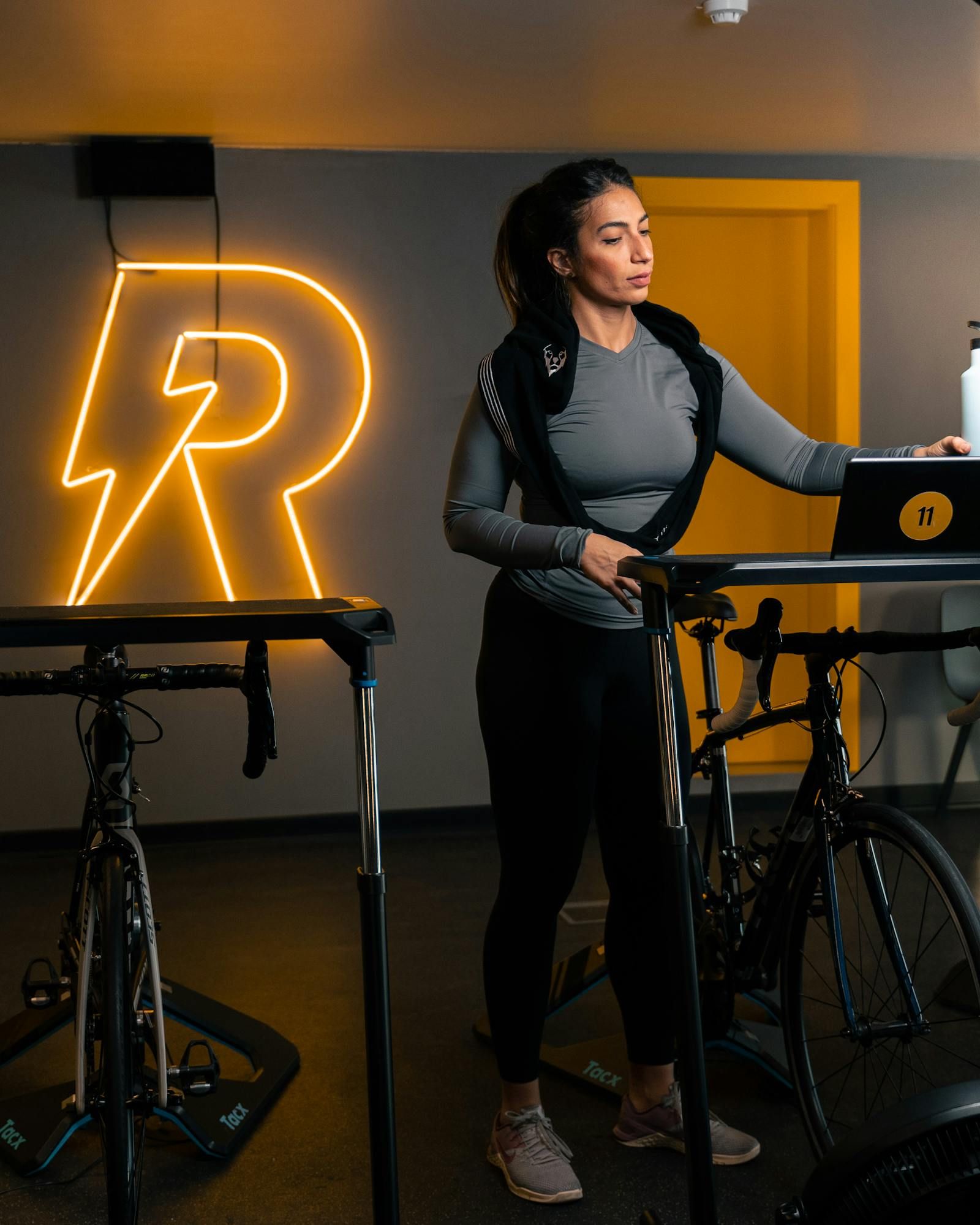
Wahoo Kickr Core är en av de mest populära smart trainers för Zwift-cykling och levererar hög noggrannhet direkt ur kartongen — men bara om du har konfigurerat den rätt. En felkalibrerad trainer ger felaktiga wattvärden, vilket förstör strukturerade träningspass och FTP-tester. Den här guiden täcker allt du behöver veta om Wahoo-appens inställningar, SpinDown-kalibrering och firmware-hantering.
Wahoo-appen — navigering och grundinställningar
Wahoo Fitness-appen (gratis för iOS och Android) är kontrollcentret för Kickr Core. Utan appen kan du inte kalibrera trainern, uppdatera firmware eller justera avancerade inställningar.
Koppla trainern till appen
Öppna Wahoo Fitness-appen och navigera till Devices (ikonen längst ned till höger). Tryck på plusknappen och välj Pair New Device. Appen söker efter Bluetooth-enheter. Se till att Kickr Core är påslagen och att du trampar lätt för att aktivera den. Trainern bör dyka upp inom 10–15 sekunder.
Välj Kickr Core i listan och bekräfta pairing. Appen sparar enheten och du ser den under Devices varje gång du öppnar appen.
Viktigt: Koppla aldrig Kickr Core till Wahoo-appen och Zwift simultant. De kommer att konkurrera om Bluetooth-anslutningen och du riskerar att tappa anslutningen i Zwift. Stäng Wahoo-appen innan du öppnar Zwift.
Enhetsöversikten
Under din Kickr Core i appen ser du tre huvudflikar: Sensors, Settings och Diagnostics.
- Sensors: Visar anslutna sensorer som pulsband eller kadensgivare parade med trainern.
- Settings: Här hittar du SpinDown, Advanced SpinDown, ERG-inställningar och PowerMatch.
- Diagnostics: Användbara vid felsökning — visar firmware-version, anslutningskvalitet och historik.
SpinDown-kalibrering — steg för steg
SpinDown är Wahoos kalibreringsprocess som kompenserar för friktionsvariationer i trainern och det monterade hjulet. Utan regelbunden kalibrering kan wattmätningen avvika 5–15 % från det verkliga värdet.
När ska du köra SpinDown?
Kör SpinDown:
- Minst en gång per vecka vid regelbunden träning
- Alltid efter byte av kassett, däck eller cykel
- Alltid efter en firmware-uppdatering
- Om du märker att watt-värden verkar ovanligt höga eller låga
- Alltid om du precis köpt trainern och ska testa FTP
Uppvärmning — kritiskt steg
SpinDown kräver att trainern och drivsystemet är uppvärmda för att ge ett korrekt resultat. Hoppar du över uppvärmningen ger kalibreringen ett felaktigt värde som sedan speglar sig i all mätning.
Värm upp trainern i 10 minuter vid måttlig intensitet (zon 2 eller motsvarande, 150–200 watt). Det är tillräckligt för att drivremmen, lagren och svänghjulet ska nå driftstemperatur.
SpinDown-processen
Ett SpinDown-värde på 13–17 sekunder anses normalt för en uppvärmd Kickr Core. Om värdet är utanför det intervallet kan trainern behöva ytterligare uppvärmning eller, om det konstant är avvikande, service.
Advanced SpinDown — för maximal noggrannhet
Advanced SpinDown är en mer grundlig kalibreringsprocess som tar hänsyn till fler variabler och ger ett exaktare resultat. Processen tar 5–10 minuter och kräver att du kör på olika hastigheter under kalibreringen.
För att starta Advanced SpinDown: navigera till Settings under din Kickr Core och välj Advanced SpinDown. Följ instruktionerna i appen — du ombeds trampa på specifika hastigheter vid olika tillfällen.
Kör Advanced SpinDown:
- En gång i månaden om du tränar intensivt
- Inför viktiga FTP-tester
- Efter längre uppehåll från träning
- När du byter cykel på trainern
Firmware-uppdateringar — varför och hur
Firmware är den inbyggda programvaran som styr Kickr Cores processor, Bluetooth-modul och mätalgoritmer. Wahoo släpper regelbundet uppdateringar som förbättrar noggrannheten, fixar anslutningsproblem och ibland lägger till ny funktionalitet.
Varför du alltid ska uppdatera
Äldre firmware-versioner kan ha kända problem med wattmätningens stabilitet, ERG-lägets responstid eller Bluetooth-anslutningsproblem som har lösts i nyare versioner. Att hoppa över uppdateringar innebär att du kan ha en trainer med buggar som Wahoo redan har fixat.
Wahoo kommunicerar inte alltid explicit vad varje firmware-version innehåller, men uppdateringar kring noggrannhet och anslutning är vanliga och påtagliga.
Hur du uppdaterar firmware
Uppdateringsprocessen tar 3–8 minuter beroende på uppdateringsstorlek. Trainern startar om automatiskt när den är klar.
Efter varje firmware-uppdatering: Kör alltid en SpinDown-kalibrering innan nästa träningspass. Firmware-uppdateringar kan påverka kalibreringsvärdena och göra att en gammal kalibrering inte längre stämmer.
Aktivera automatiska aviseringar
I appinställningarna kan du aktivera push-notiser för firmware-uppdateringar. Rekommenderas starkt — det gör att du alltid vet när en ny version är tillgänglig utan att behöva manuellt kontrollera.
ERG-inställningar
ERG-läget är en av Kickr Cores mest använda funktioner i Zwift. I ERG-läge styr trainern motståndet automatiskt för att hålla ett givet wattmål, oavsett din kadens. Det innebär att Zwifts workouts, som är definierade i procent av FTP, automatiskt ger rätt motstånd.
ERG Mode Difficulty i Wahoo-appen
Under Settings finns ERG Mode Difficulty — ett värde från 0 till 100 % som styr hur snabbt och aggressivt trainern justerar motståndet.
- Högt värde (80–100 %): Trainern reagerar snabbt på kadensförändringar och håller watt-målet exakt. Känslan liknar körning utomhus med en drivkedja. Rekommenderas för strukturerade intervallpass.
- Lågt värde (20–40 %): Trainern reagerar mjukare och gradvis. Känslan är mjukare men watt kan variera mer. Kan passa för längre uthållighetspass.
ERG-spiral — vad det är och hur du undviker det
ERG-spiralen är ett välkänt fenomen: du tappar kadens, trainern ökar motståndet för att kompensera, du trampar ännu långsammare, motståndet ökar ytterligare — och till slut stannar du.
Lösningen är att hålla kadens konstant. Om du märker att kadens sjunker under ett hårt intervall: fokusera på att trampa snabbare, inte hårdare. En kadens runt 85–95 rpm stabiliserar ERG-läget.
PowerMatch — power meter som referens
PowerMatch är Wahoos och Zwifts funktion som låter en extern power meter ta över som primär wattmätning. I stället för att basera watt-värdena på Kickr Cores inbyggda mätning används power meterns värden som referens, och trainern justerar motståndet i realtid för att matcha.
Varför använda PowerMatch?
Kickr Core har en wattmätningsnoggrannhet på ±2 % (med regelbunden kalibrering), vilket är bra. Men en power meter som Favero Assioma eller Garmin Rally mäter kraften direkt i vevsystemet och ger ett konsekvent värde som följer med cykeln utomhus.
PowerMatch ger:
- Konsekvent watt-mätning mellan inomhus- och utomhusträning
- FTP-tester som direkt speglar utomhusprestationen
- Eliminerar eventuella variationer mellan Kickr Cores och power meterns mätning
Aktivera PowerMatch i Zwift
I Zwifts pairing-skärm: välj din power meter som Power Source och Kickr Core som Controllable Trainer. Zwift aktiverar då PowerMatch automatiskt och använder power meterns watt-värden som referens medan trainern styr motståndet.
Observera att PowerMatch kräver att du har både en power meter och en Kickr Core aktiv i Zwift. Om du bara har Kickr Core utan extern power meter: välj Kickr Core som Power Source och Controllable Trainer.
Läs mer om kalibrering av smart trainers i vår guide om kalibrering av smart trainer.
---
FAQ: Wahoo Kickr inställningar
Hur ofta ska jag köra SpinDown på Wahoo Kickr?
Kör SpinDown-kalibrering minst en gång i veckan om du tränar regelbundet, och alltid när du byter kassett, byt däck eller märker att wattmätningen verkar orimlig. Kör alltid SpinDown efter en firmware-uppdatering.
Vad är Advanced SpinDown och när ska jag använda det?
Advanced SpinDown är en utökad kalibreringsprocess som tar mer hänsyn till friktion och temperatur i trainern. Den ger ett mer exakt resultat och rekommenderas om du kör på exakt watt i strukturerade pass eller tävlar på Zwift. Kör den en gång i månaden eller efter utrustningsbyte.
Måste jag uppdatera firmware på Wahoo Kickr?
Ja. Wahoo släpper regelbundet firmware-uppdateringar som förbättrar wattmätningens noggrannhet, fixar anslutningsproblem och lägger till ny funktionalitet. Hoppar du över uppdateringar kan du gå miste om viktiga förbättringar och i värsta fall ha en trainer med kända buggar som är fixade i nyare versioner.
Vad är PowerMatch och ska jag aktivera det?
PowerMatch gör att Zwift eller Wahoo-appen använder en extern power meter som referensvärde i stället för trainerns inbyggda mätning. Aktivera PowerMatch om du har en power meter och vill ha konsekvent wattmätning som stämmer med körning utomhus. Utan power meter finns det ingen anledning att aktivera funktionen.
Frågor och svar
Hur ofta ska jag köra SpinDown på Wahoo Kickr?
Kör SpinDown-kalibrering minst en gång i veckan om du tränar regelbundet, och alltid när du byter kassett, byt däck eller märker att wattmätningen verkar orimlig. Kör alltid SpinDown efter en firmware-uppdatering.
Vad är Advanced SpinDown och när ska jag använda det?
Advanced SpinDown är en utökad kalibreringsprocess som tar mer hänsyn till friktion och temperatur i trainern. Den ger ett mer exakt resultat och rekommenderas om du kör på exakt watt i strukturerade pass eller tävlar mot andra på Zwift. Kör den en gång i månaden eller efter utrustningsbyte.
Måste jag uppdatera firmware på Wahoo Kickr?
Ja. Wahoo släpper regelbundet firmware-uppdateringar som förbättrar wattmätningens noggrannhet, fixar anslutningsproblem och lägger till ny funktionalitet. Hoppar du över uppdateringar kan du gå miste om viktiga förbättringar och i värsta fall ha en trainer med kända buggar som är fixade i nyare versioner.
Vad är PowerMatch och ska jag aktivera det?
PowerMatch gör att Zwift eller Wahoo-appen använder en extern power meter (till exempel Favero Assioma eller Garmin Rally) som referensvärde i stället för trainerns inbyggda mätning. Aktivera PowerMatch om du har en power meter och vill ha konsekvent wattmätning som stämmer med körning utomhus. Utan power meter finns det ingen anledning att aktivera funktionen.
Granskat av ZwiftSvenskas redaktion. Så tas innehållet fram — läs vår metodologi.